 Seriflow
VOICEVOX・VOICEPEAK対応
Macで作る、音声合成の動画。
VOICEVOXやVOICEPEAKはMacでも動きますが、書き出した音声を字幕付きの動画にまとめる段階で手が止まりがちです。 Seriflowは音声と字幕を1つのセリフとして並べ、背景、立ち絵、BGMを足してMP4に書き出すまでをMacの中で進める動画編集アプリです。 解説動画、ゲーム実況、車載動画に使えます。
01
作れる動画
解説も、実況も、車載も。
- 01解説動画話のまとまりをシーンに分け、背景、立ち絵、図や矢印の注釈を足して説明を組み立てます。
- 02ゲーム実況録画した動画を背景に並べ、合成音声のセリフと字幕を重ねます。録画に入った音の大きさも調整できます。
- 03車載動画走行動画から使う区間を選んで並べ、道中の語りをセリフで足します。走行音のような一定の音は抑えられます。
02
用意するもの
Macと音声合成ソフトがあれば始められます。
03
作り方
VOICEVOX・VOICEPEAKの音声を動画にする手順
音声と一緒にセリフの本文を書き出す
VOICEVOXは → の をオンにします。 VOICEPEAKは出力の画面で をオンにします。 Seriflowはこの本文を字幕にします。
できた目印:出力先に同じ名前の.wavと.txtが並びます。
出力先をSeriflowの監視フォルダにする
Seriflowの → で、 音声合成ソフトの書き出し先を登録します。以後は書き出すたびにSeriflowへ届きます。
できた目印:書き出した音声がSeriflowのボイス欄に並びます。
セリフを並べる
届いた音声をダブルクリックすると、音声と字幕が1つのセリフになります。 順番の入れ替え、差し替え、次のセリフまでの間の調整もカードの上で終わります。
できた目印:セリフの一覧に、話者名と字幕の入ったカードが増えます。
背景と立ち絵を足してMP4に書き出す
シーンごとに背景を決め、必要なら立ち絵と口パクを付けます。 最後に → で完成です。
できた目印:選んだ保存先に.mp4ができます。
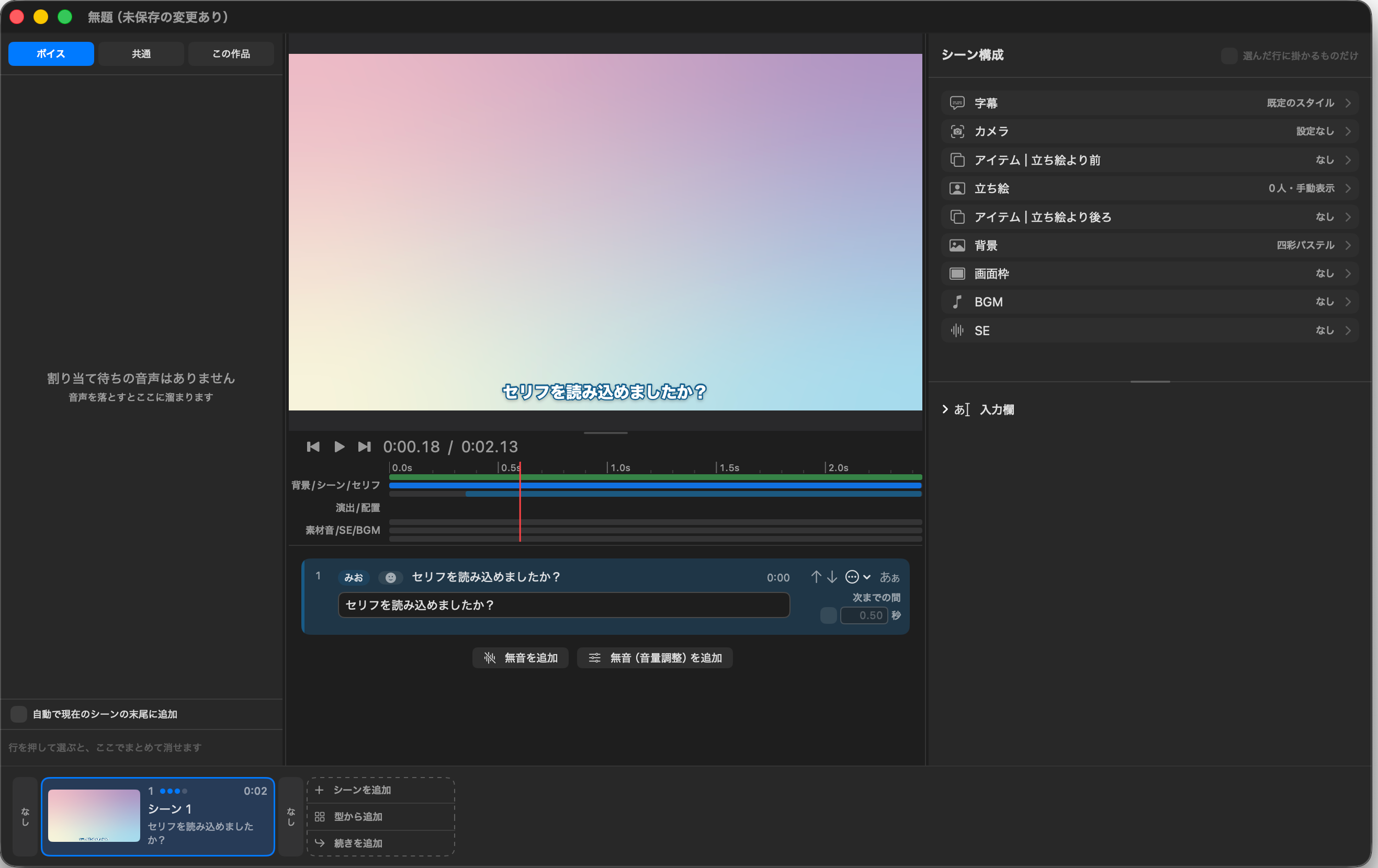
ボタンを1つずつ追う手順は、はじめる・使い方にチュートリアル動画付きでまとめています。
04
Seriflowで編集する理由
時間軸ではなく、セリフで編集する。
- セリフの追加と入れ替えが数クリック音声1本と字幕を1枚のカードで扱うので、フレームを探して切り貼りしません。
- 話のまとまりをシーンで管理シーンごとに背景、立ち絵、BGMを持たせ、まとめて差し替えられます。
- 投稿前の情報も1か所でクレジット、目次、SRT字幕を書き出しと同じ画面で用意できます。
05
投稿の前に
音声のクレジットを忘れずに。
合成音声を使った動画には、音声合成ソフトやキャラクターの規約に沿ったクレジット表記が必要な場合があります。 VOICEVOXなら VOICEVOX:キャラクター名 の形が基本です。 商用利用や立ち絵の扱いも音声やキャラクターごとに異なるため、それぞれの利用規約を確認してください。
FAQ
よくある質問
始める前に。
無料で使えますか?
編集機能に期間制限はありません。無料の書き出しには「Seriflow 体験版」の透かしが入り、 外す場合はアプリ内の買い切りを購入します。
VOICEVOXとVOICEPEAK以外の音声でも使えますか?
はい。音声ファイルと同じ名前の.txtを書き出せる音声合成ソフトなら、同じ手順で取り込めます。
ゆっくり解説も作れますか?
Seriflowには声が入っていません。ゆっくりボイスの音声ファイルと同じ名前の.txtを用意できれば、 ほかの音声と同じように取り込めます。音声の作り方と利用条件は、使う音声ソフトの案内を確認してください。
一般的な動画編集ソフトとの違いは?
合成音声の動画づくりに絞り、セリフとシーンの単位で編集します。複雑な合成や高度な色編集が中心なら、専用ソフトとの併用が向いています。
Intel搭載のMacやWindowsで使えますか?
いいえ。Apple Silicon搭載Mac(macOS 15以降)専用です。
まず1本
最初のセリフを入れるところから。
編集機能は無料です。作品を作ってから、透かしを外すか決められます。