A · パターン背景を使う
- 画面左上の を押します。
- のフォルダを押します。
- 使うパターン背景の右にある を押します。
- を押します。
 Seriflow
Getting started
まずはチュートリアル動画を見ながら、一緒に作ってみましょう。 文章の手順を最初から読む必要はありません。操作を確認したいときに、このページの下から探せます。
春日部つむぎの音声はVOICEVOXで使えます。立ち絵は上のリンクから別にダウンロードします。
START
文章で確認する・立ち絵なしで作る手順
起動直後の画面中央にある を押し、 プロジェクトの名前と保存先を決めます。
このボタンが表示されていない場合だけ、メニューバーの → を押します。保存場所を尋ねる画面が開いたら、 名前と保存先を決めて を押します。
できた目印:空の編集画面に「最初のシーンを作る」と表示されます。
メニューバーの を押し、 を押します。
できた目印:左側で「キャラ設定」が青く選ばれます。
左側の を押します。
できた目印:左の一覧に新しいキャラクターが表示されます。
欄を押し、動画内で表示したい短い名前を入力します。
できた目印:左の一覧にも同じ名前が表示されます。
欄を押し、音声ファイル名に入る名前を入力します。 たとえば、表示名を「みお」、音声ソフト側の名前を「宮舞モカ」にするなら、名前はみお、別名は 宮舞モカ です。複数ある場合はカンマで区切ります。
できた目印:別名欄に音声ソフト側の名前が表示されます。
を押してスタイルを選び、 次に を押して色を選びます。
できた目印:選んだ字幕スタイルと色が欄に表示されます。
を押し、下の例から実際のファイル名と同じ形を入力します。{speaker} は名前または別名、* はそれ以外の文字を表します。
001_宮舞モカ_こんにちは.wav → *_{speaker}_*宮舞モカ_001.wav → {speaker}_*001-宮舞モカ-こんにちは.wav → *-{speaker}-*VOICEVOXの標準形は「連番_キャラ名_本文冒頭」なので、通常は*_{speaker}_* が合います。VOICEPEAKは分割保存時の命名規則を変更できるため、 出力画面のプレビューに出た名前に合わせます。話者名が入らないファイル名では自動判定できないため、 音声ソフト側の命名規則へナレーター名を追加してください。
公式資料:VOICEVOXの使い方VOICEPEAK機能マニュアル
この最初の案内では、立ち絵の登録はしません。
できた目印:確認欄に「『話者名』に一致」と表示されます。
共通設定の左側で を押します。
できた目印:見出しが「監視フォルダ」に変わります。
を押し、音声合成ソフトが音声を書き出すフォルダを選びます。
できた目印:登録したフォルダ名が一覧に表示されます。

取り込みに成功した.wav・.txt・.labは、プロジェクトへコピーしたあと監視フォルダから削除されます。 元データも残したい場合は、音声合成ソフト側で別の保存先にも保存してください。
右下の を押します。
できた目印:編集画面へ戻ります。
画面下の を押します。
できた目印:画面下に1枚目のシーンカードが表示されます。
A · パターン背景を使う
B · 手元の動画を使う
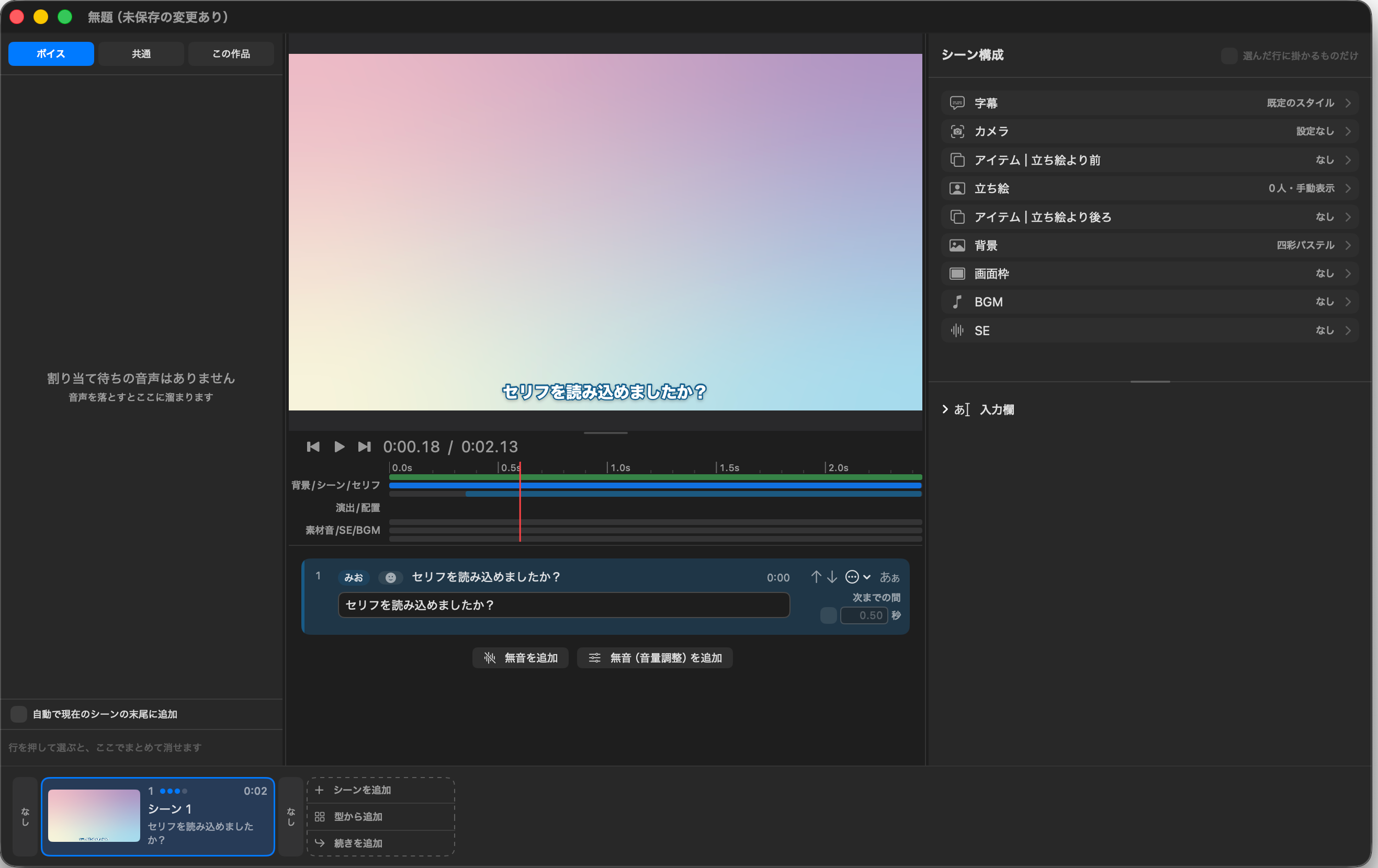
できた目印:中央のプレビューに選んだ背景が表示されます。
音声合成ソフトで短いセリフを作り、登録した監視フォルダへ音声と同名の.txtを書き出します。
できた目印:監視フォルダに同じ名前の.wavと.txtが並びます。
Seriflow左上の を押し、監視フォルダに出た音声カードを ダブルクリックします。
できた目印:中央下のセリフ一覧に、話者名と本文が入ったカードが増えます。
プレビュー下の を押します。キーボードのSpaceでも再生できます。
できた目印:中央のプレビューに.txtの本文が字幕として表示されます。
メニューバーの を押し、 を押します。
できた目印:「MP4 を書き出す」画面が開きます。
迷ったら を押します。
できた目印:「標準(H.264)」の丸が選択状態になります。
右下の を押し、名前と保存先を決めて を押します。
できた目印:書き出しの進み具合を示す画面が開きます。
書き出し完了後、Finderで.mp4を開き、背景・音声・字幕を最後まで確認します。
できた目印:選んだ保存先に.mp4があり、映像と音声を再生できます。
次からは、下の機能別ガイドを必要なところだけ使ってください。
GUIDE
機能別の使い方
操作ごとの詳しい手順は 使い方の一覧 にあります。 Claude Codeから外部AI連携(MCP)で操作させるときは、AIに操作の手引き(SKILL.md) を読ませてください。
01
音声、字幕本文、口形情報を1つのセリフとして扱います。
02
本文はセリフカードで、全体の見た目は右側のシーン構成で調整します。
03
1枚絵、複数のポーズ画像、PSD、動く立ち絵フォルダをキャラ設定へ追加できます。
素材の配布規約、加工可否、クレジット条件を確認してから読み込んでください。
04
画像、動画、パターン背景を使い、必要なら1つのシーンへ複数の区間を並べます。
画面枠やトランジションなど外部素材を使う場合も、必ず配布元の条件を確認してください。
05
画像、動画、文字、図形、線、矢印、ぼかしなどを背景の上へ置けます。
06
見せ始め、見せている間、見せ終わりを分けて調整できます。
07
シーン全体へ流す音と、現在時点で鳴らす音を分けて置けます。
08
この作品だけの素材と、作品をまたいで使うものを分けて管理します。
09
現在時点を1枚の画像にして、投稿用に仕上げられます。
10
動画だけでなく、字幕や説明欄へ貼る情報もまとめます。
11
自動保存に加えて、手動保存と共通設定のバックアップも使えます。
KEYS
よく使う操作
Still need help?
対応形式、購入の復元、問い合わせ時に添える情報をまとめています。